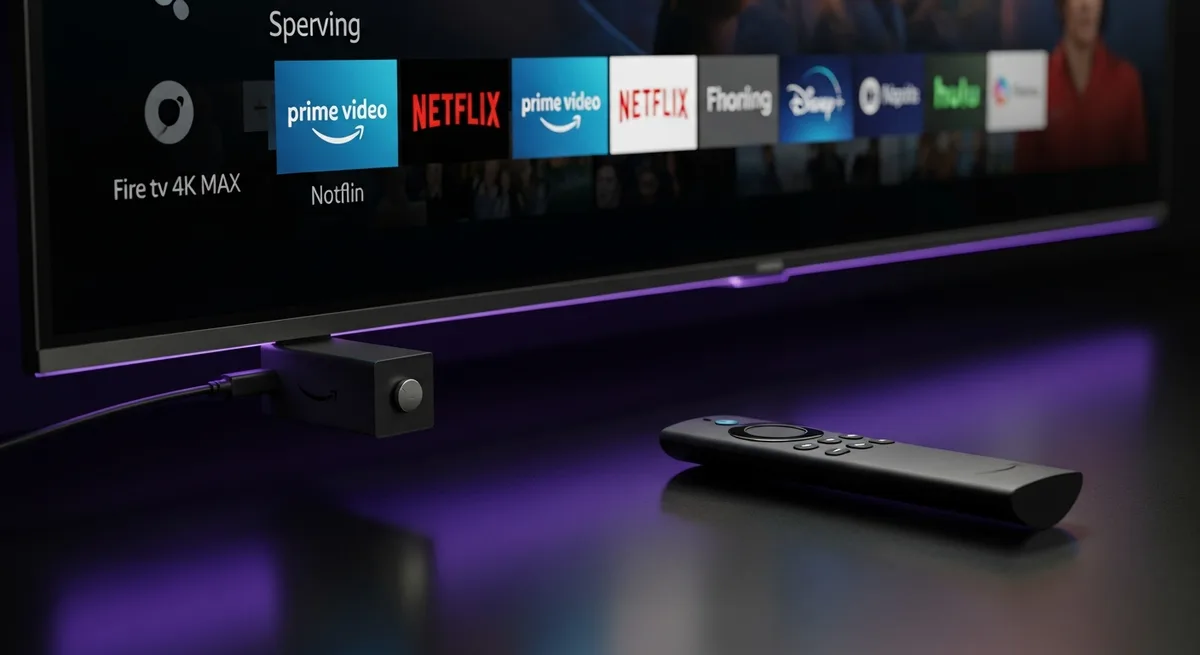
Pourquoi utiliser un Firestick pour l'IPTV ?
L'Amazon Fire TV Stick est une clé HDMI qui transforme n'importe quel téléviseur en Smart TV sous Android. Elle est particulièrement adaptée à l'IPTV pour plusieurs raisons :
- Compatible avec IPTV Smarters Pro et tous les lecteurs IPTV majeurs
- Processeur suffisamment puissant pour la HD et la 4K
- Interface simple et télécommande incluse
- Fonctionne sur n'importe quel TV avec entrée HDMI
- Prix abordable (30–55 €)
Prérequis avant de commencer
- Un Amazon Firestick (Lite, 4K, ou 4K Max)
- Une connexion Wi-Fi stable ou un adaptateur Ethernet pour Firestick
- Un compte Amazon (gratuit)
- Vos identifiants abonnement IPTV Smarters Pro reçus par WhatsApp
Étape 1 : activer les sources inconnues sur votre Firestick
Pour installer IPTV Smarters Pro sur Firestick, vous devez d'abord autoriser l'installation d'applications tierces.
Allez dans les Paramètres
Depuis l'écran d'accueil Firestick, naviguez vers Paramètres (icône engrenage en haut à droite).
Accédez à "Mes appareils Fire TV"
Cliquez sur "Mes appareils Fire TV" puis sur "Options développeur".
Activez les applications de sources inconnues
Activez "Applications de sources inconnues" et confirmez en cliquant sur "Activer".
Étape 2 : installer l'application Downloader
L'application Downloader (navigateur de téléchargement) est disponible gratuitement sur l'Amazon App Store et permet de télécharger l'APK d'IPTV Smarters Pro.
Cherchez "Downloader" dans le Store
Depuis l'écran principal, utilisez la recherche et tapez "Downloader". Installez l'application de l'éditeur AFTVnews.
Ouvrez Downloader et acceptez les permissions
Lancez Downloader et acceptez les autorisations d'accès au stockage lors du premier lancement.
Étape 3 : télécharger et installer IPTV Smarters Pro
Entrez l'URL de téléchargement
Dans la barre URL de Downloader, tapez l'adresse de téléchargement officielle d'IPTV Smarters Pro (disponible sur le site whmcsmasters.com). Appuyez sur "Aller".
Installez l'APK
Une fois le téléchargement terminé, cliquez sur "Installer". Patientez jusqu'à la fin de l'installation.
Supprimez l'APK téléchargé
Cliquez sur "Supprimer" pour effacer le fichier d'installation et libérer de l'espace.
Étape 4 : configurer votre abonnement IPTV sur Firestick
Lancez IPTV Smarters Pro
Trouvez l'application dans vos applications installées et ouvrez-la. Acceptez les conditions d'utilisation.
Choisissez le mode de connexion
Sélectionnez "Connexion via Xtream Codes API" si vous avez reçu un nom d'utilisateur + mot de passe + URL, ou "Ajouter une URL M3U" si vous avez reçu un lien M3U.
Entrez vos identifiants Screenlight.tv
Saisissez l'URL du serveur, votre nom d'utilisateur et votre mot de passe tels que reçus par WhatsApp. Cliquez sur "Ajouter un utilisateur".
Profitez de votre IPTV premium
L'application charge toutes vos chaînes, la VOD et le guide TV. Votre abonnement IPTV France est actif !
Conseils pour optimiser IPTV sur Firestick
- Connexion Ethernet : Utilisez l'adaptateur Ethernet officiel Amazon pour Firestick. La connexion filaire est beaucoup plus stable que le Wi-Fi.
- Vider le cache régulièrement : Une fois par semaine, videz le cache d'IPTV Smasters dans les paramètres Firestick pour maintenir les performances.
- Redémarrage hebdomadaire : Débranchez votre Firestick une fois par semaine pour libérer la mémoire RAM.
- Mode haute performance : Dans les paramètres Firestick, activez le mode haute performance si disponible sur votre modèle.
Votre abonnement IPTV Smarters Pro vous attend
Activez votre forfait IPTV en quelques minutes et commencez à profiter de 79 000+ chaînes sur votre Firestick.
Commander sur WhatsAppConclusion
Installer IPTV Smarters Pro sur Firestick est une procédure simple qui prend moins de 10 minutes. Une fois configuré, vous bénéficiez d'une expérience de streaming fluide et stable sur votre téléviseur. Si vous n'avez pas encore d'abonnement IPTV, découvrez les offres Screenlight.tv avec activation instantanée et support 24/7. Vous pouvez également consulter notre guide pour installer IPTV Smarters Pro sur Smart TV.