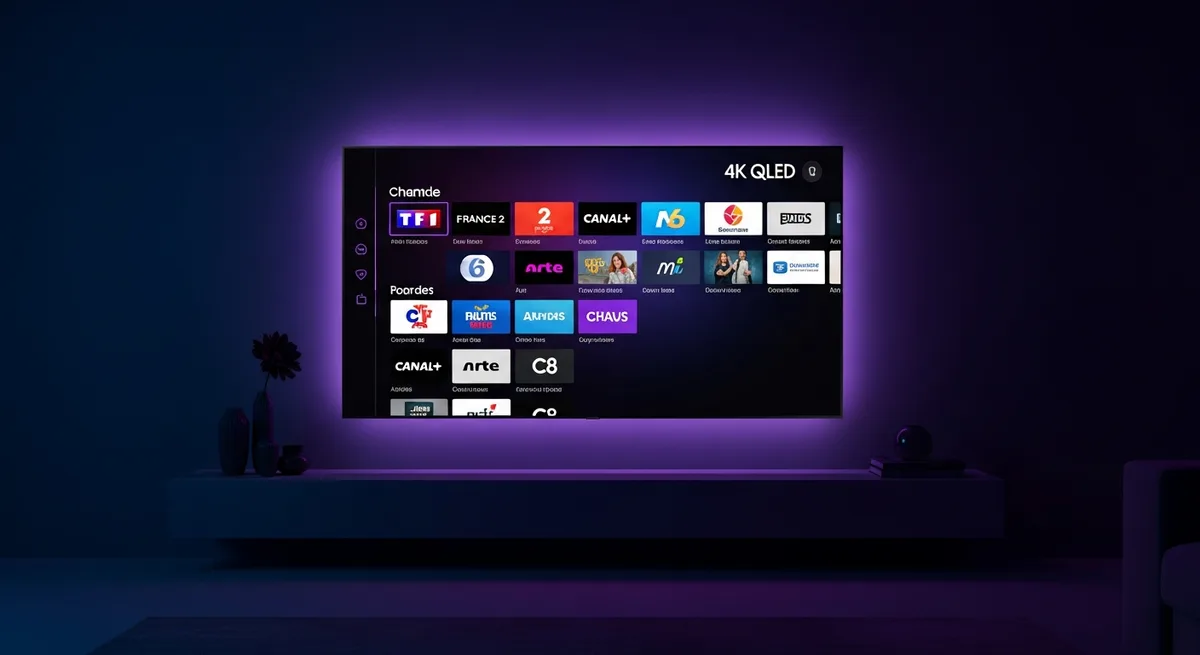
Ce qu'il faut savoir avant de commencer
Les Samsung Smart TV fonctionnent sous Tizen OS, le système d'exploitation propriétaire de Samsung. Contrairement aux appareils Android, il n'est pas possible d'installer directement un fichier APK. L'installation se fait via le Samsung App Store (Smart Hub) ou par des méthodes alternatives décrites ci-dessous.
Ce dont vous avez besoin
- Une Samsung Smart TV connectée à Internet (Wi-Fi ou câble Ethernet)
- Un abonnement IPTV Smarters Pro actif avec vos identifiants (URL serveur, nom d'utilisateur, mot de passe)
- Votre télécommande Samsung à portée de main
Vérifiez la compatibilité de votre Samsung TV
L'application IPTV Smarters (Smarters Player Lite) est compatible avec les Samsung Smart TV à partir de 2017 sous Tizen 3.0 ou supérieur. Pour vérifier la version de votre TV, allez dans : Paramètres → Support → À propos de ce téléviseur.
Les séries compatibles incluent : NU, RU, TU, AU, BU, CU, DU, QN, QLED, Neo QLED, Crystal UHD et The Frame. Pour les modèles antérieurs à 2017, nous recommandons la méthode Firestick.
Méthode 1 : Installation via le Samsung App Store (recommandée)
C'est la méthode la plus simple et la plus sûre. Dans le Samsung App Store, l'application s'appelle Smarters Player Lite ou IPTV Smarters Pro selon les régions.
Accédez au Smart Hub
Allumez votre Samsung Smart TV et appuyez sur le bouton Home (ou Smart Hub) de votre télécommande. L'écran principal avec la barre d'applications en bas apparaît.
Ouvrez l'App Store Samsung
Naviguez vers la section Apps (Applications) dans le menu. Vous y accédez depuis la barre d'applications ou le menu principal.
Recherchez IPTV Smarters Pro
Cliquez sur la loupe en haut à droite. Avec la télécommande, tapez « Smarters Player Lite » ou « IPTV Smarters ». Si rien n'apparaît, essayez uniquement « Smarters ».
Installez l'application
Sélectionnez l'application et cliquez sur Installer. Le téléchargement prend quelques secondes. Cliquez ensuite sur « Ajouter à la page d'accueil » pour un accès rapide.
Lancez l'application
Ouvrez IPTV Smarters Pro et acceptez les conditions d'utilisation au premier lancement. Vous êtes prêt pour la configuration de votre abonnement.
Méthode 2 : Installation via clé USB (si l'app est absente du Store)
Si l'application n'apparaît pas dans le Samsung App Store de votre région, vous pouvez l'installer via une clé USB. Cette méthode fonctionne sur les Samsung TV sous Tizen OS.
Préparez votre clé USB
Formatez une clé USB en FAT32. Sur Windows : clic droit sur la clé → Formater → sélectionnez FAT32. Sur Mac : utilisez l'Utilitaire de disque.
Téléchargez le fichier Widget Tizen
Sur votre ordinateur, rendez-vous sur le site officiel de l'application et téléchargez le fichier Widget compatible Tizen. Décompressez le ZIP et copiez les fichiers (pas le dossier) à la racine de la clé USB.
Insérez la clé USB dans votre Samsung TV
Branchez la clé USB dans le port USB de votre TV. L'application apparaît automatiquement dans la section Mes applications. Lancez-la depuis cette section.
Méthode 3 : Alternative Smart IPTV (SIPTV)
Si IPTV Smarters n'est pas disponible pour votre modèle Samsung, Smart IPTV (SIPTV) est une excellente alternative. Elle est directement disponible dans le Samsung App Store.
Installez Smart IPTV depuis l'App Store Samsung
Recherchez « Smart IPTV » dans le Samsung App Store. L'application est gratuite en période d'essai, puis nécessite une activation unique (~5,49 €).
Notez votre adresse MAC
Ouvrez Smart IPTV sur votre TV. Un code MAC s'affiche à l'écran. Notez-le ou photographiez-le avec votre téléphone.
Envoyez votre playlist M3U
Depuis votre téléphone ou ordinateur, allez sur siptv.app/mylist/. Entrez votre adresse MAC et l'URL M3U fournie par Screenlight.tv. Cliquez sur Envoyer.
Redémarrez l'application
Retournez sur votre Samsung TV et relancez Smart IPTV. Vos 79 000+ chaînes apparaissent automatiquement.
Besoin d'un abonnement IPTV pour Samsung TV ?
Screenlight.tv vous envoie vos identifiants IPTV Smarters Pro en moins de 5 minutes. Compatible Samsung App Store, Smart IPTV et tous les lecteurs M3U.
Commander sur WhatsAppConfiguration de vos identifiants IPTV sur Samsung TV
Quelle que soit la méthode d'installation choisie, la configuration de votre abonnement IPTV Smarters Pro suit le même processus.
Connexion via Xtream Codes API (méthode recommandée)
C'est la méthode la plus simple, compatible avec 99 % des fournisseurs IPTV France, dont Screenlight.tv.
- Ouvrez IPTV Smarters Pro sur votre Samsung TV
- Sélectionnez « Login with Xtream Codes API »
- Remplissez les quatre champs :
— Any Name : un nom au choix (ex : « Screenlight TV »)
— Username : votre nom d'utilisateur Screenlight.tv
— Password : votre mot de passe
— URL : l'adresse du serveur (format http://domaine.com:port) - Cliquez sur « Add User »
- Patientez quelques secondes — vos 79 000+ chaînes chargent automatiquement
Connexion via URL M3U
Si votre fournisseur vous a transmis un lien M3U :
- Ouvrez IPTV Smarters Pro et sélectionnez « Load Your Playlist or File/URL »
- Choisissez le type M3U URL
- Donnez un nom à votre playlist et collez l'URL M3U complète
- Cliquez sur « Add User » — les chaînes chargent en quelques instants
Optimiser votre expérience IPTV sur Samsung TV
Privilégiez la connexion Ethernet
Le Wi-Fi fonctionne correctement, mais pour un streaming HD et 4K sans coupure, une connexion Ethernet filaire est fortement recommandée. Elle offre une stabilité supérieure, surtout pendant les heures de pointe ou les événements sportifs en direct.
Vérifiez votre vitesse Internet
Les vitesses minimales recommandées pour votre service IPTV :
- HD (720p/1080p) : 10 à 25 Mbps
- 4K Ultra HD : 25 à 50 Mbps
Testez votre débit via les paramètres réseau de votre Samsung TV ou sur fast.com depuis un autre appareil.
Activez le guide des programmes (EPG)
Dans les paramètres d'IPTV Smarters, activez l'EPG (guide électronique des programmes). Cela affiche le programme en cours et à venir sur chaque chaîne, comme un guide TV classique. Votre fournisseur IPTV doit prendre en charge l'EPG — c'est le cas chez Screenlight.tv.
Organisez vos favoris
Ajoutez vos chaînes préférées en favoris dans IPTV Smarters Pro. Vous créez ainsi votre propre liste personnalisée pour accéder immédiatement à TF1, France 2, Canal+, beIN Sports ou toute autre chaîne sans parcourir le catalogue complet.
Résolution des problèmes courants
L'application n'apparaît pas dans le Samsung App Store
Plusieurs solutions à tester :
- Mettre à jour le logiciel de la TV : Paramètres → Support → Mise à jour du logiciel
- Changer la région du Smart Hub : passer sur États-Unis ou Royaume-Uni dans les paramètres peut débloquer l'accès à l'application
- Utiliser la méthode clé USB décrite en Méthode 2
- Brancher un Amazon Firestick sur le port HDMI de votre Samsung — la solution la plus simple et la plus flexible. Consultez notre guide IPTV Smarters Pro sur Firestick
Erreur de connexion / « Unable to connect »
Dans 95 % des cas, cette erreur provient d'une faute de saisie dans les identifiants :
- Vérifiez l'absence d'espace avant ou après l'URL du serveur
- Contrôlez les majuscules/minuscules dans le nom d'utilisateur et le mot de passe
- Vérifiez que l'URL contient bien le numéro de port (ex :
http://serveur.com:8080) - Copiez-collez vos identifiants directement depuis le message WhatsApp de Screenlight.tv pour éviter toute erreur
Buffering ou image qui se fige
Le buffering est généralement lié à la connexion Internet, pas à l'application :
- Passez à une connexion Ethernet si vous êtes en Wi-Fi
- Redémarrez votre box/routeur Internet
- Réduisez la qualité du flux de 4K à HD dans les paramètres
- Fermez les autres applications qui utilisent la connexion (téléchargements, Netflix sur d'autres appareils)
Pour un guide complet, consultez notre article résoudre le buffering IPTV Smarters.
L'EPG ne se charge pas
- Allez dans Paramètres → EPG et forcez une mise à jour manuelle
- Vérifiez que votre fournisseur IPTV supporte l'EPG
- Redémarrez l'application et attendez 2 à 3 minutes
FAQ : Questions fréquentes
IPTV Smarters Pro est-il gratuit sur Samsung TV ?
Oui, l'application Smarters Player Lite est entièrement gratuite dans le Samsung App Store. Elle offre toutes les fonctionnalités pour regarder vos chaînes, films et séries. Un abonnement IPTV actif est nécessaire pour accéder aux contenus.
Quels modèles Samsung Smart TV sont compatibles ?
Toutes les Samsung Smart TV à partir de 2017 (Tizen 3.0+) sont compatibles : séries NU, RU, TU, AU, BU, CU, DU, QN, ainsi que les QLED, Neo QLED, Crystal UHD et The Frame. Pour les modèles antérieurs à 2017, utilisez un Amazon Firestick.
Quelle est la différence entre IPTV Smarters Pro et Smarters Player Lite ?
Ce sont la même application. Smarters Player Lite est le nom utilisé dans le Samsung App Store et l'Apple App Store. IPTV Smarters Pro est le nom générique sur Android et Firestick. Les fonctionnalités sont identiques.
Puis-je utiliser IPTV Smarters sur plusieurs Samsung TV ?
Cela dépend de votre forfait IPTV. Un abonnement standard autorise 1 connexion simultanée. Pour regarder sur plusieurs TV en même temps, choisissez le Pack Avancé Screenlight.tv qui inclut 2 connexions simultanées. Consultez nos tarifs IPTV.
L'IPTV fonctionne-t-il sans antenne satellite sur Samsung TV ?
Oui, l'IPTV Smarters fonctionne entièrement via votre connexion Internet. Aucune antenne satellite, parabole ou câble TV n'est nécessaire. Il suffit d'une connexion Internet stable d'au moins 10 Mbps pour la HD.
L'application IPTV Smarters est-elle disponible en français ?
L'application est disponible en plusieurs langues dont le français. Après installation, allez dans Paramètres → Langue et sélectionnez Français.
Prêt à regarder 79 000+ chaînes sur votre Samsung TV ?
Obtenez votre abonnement IPTV Smarters Pro avec activation en 5 minutes. Identifiants Xtream Codes livrés par WhatsApp. Support technique 24h/24.
Commander sur WhatsAppConclusion
Installer IPTV Smarters Pro sur Samsung Smart TV est simple grâce au Samsung App Store. En moins de 5 minutes, votre service IPTV France est configuré et vous profitez de 79 000+ chaînes en HD et 4K sur votre téléviseur. Si votre modèle Samsung ne supporte pas l'application directement, un Amazon Firestick branché en HDMI reste la solution la plus pratique.
Pour aller plus loin, consultez notre guide complet sur comment choisir son forfait IPTV et notre comparatif IPTV Smarters Pro vs TiviMate pour choisir la meilleure application selon vos besoins.